Sometimes due the hardware constraints or some other
reasons developer will prefer light weight solution rather than Big
Bulky Android Studio. So heres a good news for you in this article we
will configure visual studio code to work with flutter without android
studio. We are using ubuntu 19.04 as operating system but you can choose
choice of your linux distros. So lets get started....
Accept all licenses using
You have to install flutter extension in visual studio code in order use flutter.
Create emulator using existing devices features
you can get list of exting devices using
Here's an image in action:
Packages we required
Installing Packages
We are installing it by following below steps respectively:- Navigate to folder where you downloaded your binaries.
- Extract it and move it to relevant location.
- Set up path and refresh .profile file to access utilities.
Installing Packages
To set up path open profile type in terminal
$ gedit ~/.profile
Android tools
$ unzip sdk-tools-linux-4333796.zip
$ mkdir Android
$ mv tools/ Android/
$ sudo mv Android/ /usr/lib
#android home
export ANDROID_HOME=/usr/lib/Android
export PATH=$ANDROID_HOME/tools:$PATH
export PATH=$ANDROID_HOME/tools/bin:$PATH
export PATH=$ANDROID_HOME/platform-tools:$PATH

#android sdk root
export ANDROID_SDK_ROOT=/usr/lib/Android
export PATH=$ANDROID_SDK_ROOT:$PATH
Flutter
$ tar xvf flutter_linux_v1.9.1+hotfix.2-stable.tar.xz
$ sudo mv flutter/ /usr/lib
#flutter
export FLUTTER_HOME=/usr/lib/flutter
export PATH=$FLUTTER_HOME/bin:$PATH
Gradle
$ unzip gradle-5.6.2-bin.zip
$ mkdir gradle
$ mv gradle-5.6.2/ gradle/
$ sudo mv gradle/ /opt
#gradle
export GRADLE_HOME=/opt/gradle/gradle-5.6.2
export PATH=$GRADLE_HOME/bin:$PATH
OpenJDK 8
- Open synaptic package manager if you don't have it install via
$ sudo apt install synaptic
- Type in OpenJDK 8 to search bar.
- Select
- openjdk-8-jdk
- openjdk-8-jdk-headless
- openjdk-8-jre
- openjdk-8-jre-headless
- Apply and wait for install. Don't worry it will set up environment variable for you automatically.
Our installation of packages is done use subsequent command to refresh .profile
$ . ~/.profile
Setting up Android environment
For setting Android environment you have to download following packages. I'm Downloading latest one as the date of publishing but you can download many system images to support wide array of devices using sdkmanager.Note: If you're facing issue with sdkmanager as Warning: Could not create settings then open up terminal and type$sdkmanager --sdk_root=${ANDROID_HOME} toolsthis will upgrade binaries to latest and everything will works as expected.
$ sdkmanager "system-images;android-29;google_apis;x86_64"
$ sdkmanager "platforms;android-29"
$ sdkmanager "platform-tools"
$ sdkmanager "patcher;v4"
$ sdkmanager "emulator"
$ sdkmanager "build-tools;29.0.2"
sdkmanager --licenses
Setting up flutter config
Update flutter config and set path to android sdk directory where it is installed.$ flutter config --android-sdk /usr/lib/Android
creating Emulator
Create emulator with name pixel or choose the name you want$ avdmanager -s create avd -n pixel -k "system-images;android-29;google_apis;x86_64"
$ avdmanager -s create avd -n pixel -k "system-images;android-29;google_apis;x86_64" -d 19
$ avdmanager list
Moment of truth
$ flutter doctor -v
This command should give all green and ok except android studio path.
Run emulator
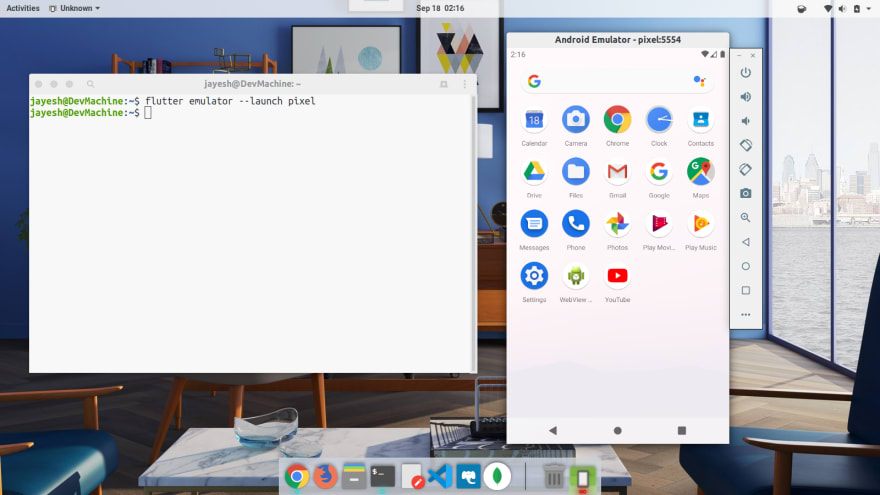
$ flutter emulator --launch pixel

Nenhum comentário:
Postar um comentário